Video Showcase


Night drive — full run, no commentary



Było
Film z YouTube
Mała klatka 16:9. Rusza się tylko, gdy ktoś włączy film.
Nowość w Steam GIF Uploader 5.1
Gablota wideo pokazywała dotąd tylko filmy z YouTube. Teraz możesz wstawić do niej własny GIF lub obraz na pełną wysokość — rozszerzenie samo wgra go na Steam.
01
Gablota wideo to standardowa gablota w profilu Steam. Do tej pory mieściła tylko filmy z YouTube.
Było
Mała klatka 16:9. Rusza się tylko, gdy ktoś włączy film.
Jest
GIF, PNG lub JPEG prosto w profilu — jak w gablocie grafik.
A do tego
Wybierz pliki w rozszerzeniu, a ono samo wgra je na Steam.
02
Zajmie to kilka minut. Bez poleceń w konsoli — rozszerzenie zrobi wszystko za ciebie.
Otwórz stronę rozszerzenia w Chrome Web Store i kliknij Dodaj do Chrome. To to samo darmowe rozszerzenie, którym wgrywa się GIF-y do gablot grafik i Warsztatu.
Masz je już? Sprawdź, czy to wersja 5.1 lub nowsza.
03
To nie makieta ani sztuczka na stronie: obraz wyświetla sam Steam w swojej standardowej gablocie. Widzą go wszyscy — w przeglądarce, w kliencie Steam i u znajomych.
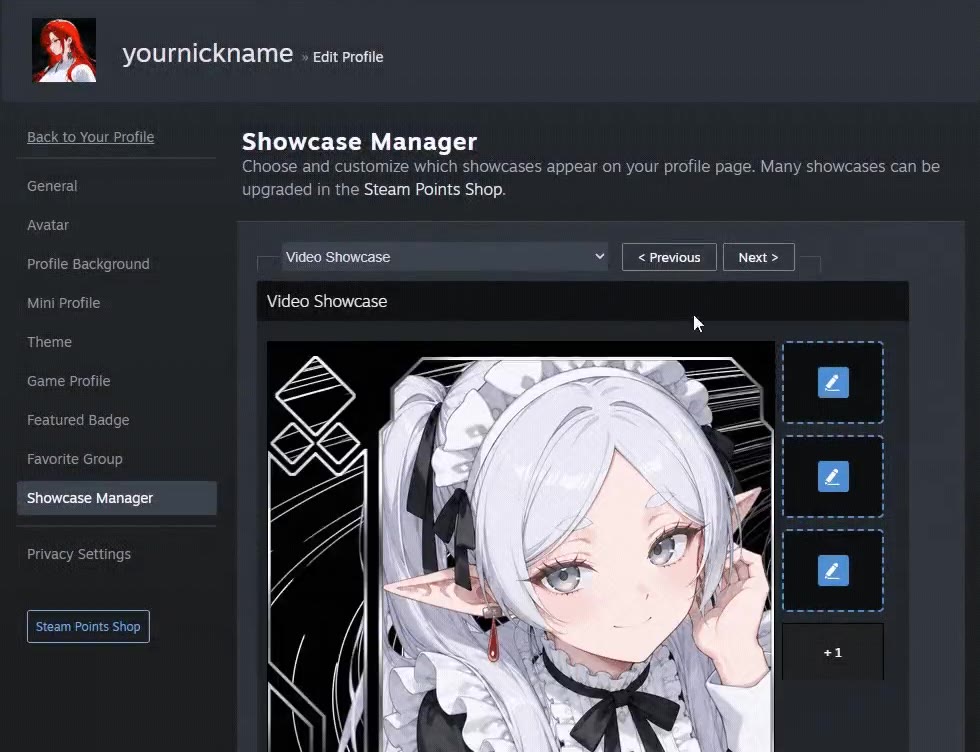
04
Tak. Od wersji 5.1 rozszerzenie Steam GIF Uploader tworzy na Steam wpis wideo, którego miniaturą jest twój plik. Nie potrzebujesz filmu na YouTube ani połączonego konta YouTube.
GIF, PNG i JPEG, każdy do 5 MB. Możesz wgrać jeden plik albo parę: część główną o szerokości 506 px i boczną o szerokości 100 px, obie tej samej wysokości. GIF-y zostają animowane, a przezroczystość PNG jest zachowana.
Tak. Gablota wideo pokazuje tylko publiczne wpisy, więc wgrane pliki zobaczy każdy, kto otworzy twój profil — tak jak zwykłą gablotę grafik. Późniejsze ukrycie może nie być możliwe.
Każdy wpis wideo na Steam należy do jakiejś gry. Rozszerzenie przypisuje go do Counter-Strike 2: gra jest darmowa, wystarczy mieć ją w bibliotece, instalować nie trzeba.
Pliki trafiają prosto do Steam — serwery SteamProfile nigdy ich nie dostają. Rozszerzenie korzysta z logowania do Steam, które już masz w przeglądarce, i nigdy nie pyta o hasło. Szczegóły: polityka prywatności rozszerzenia.
Gablotę trzeba wybrać i zapisać w Menedżerze gabloty — samo wgranie jej nie włącza. Każda gablota potrzebuje wolnego miejsca; pierwsze odblokowuje się na 10 poziomie Steam. Jeśli twoich plików nie ma na liście, odśwież stronę za minutę.
05
GIF-y w gablotach grafik widzieliśmy już nieraz. A co z gablotą wideo?
Nie znaleźliśmy, jak to zrobić. W październiku 2026 roku pomyśleliśmy: skoro z innymi gablotami to działa, czemu nie z tą?
Sztuczki z obrazami do innych gablot są od dawna znane i opisane. Do gabloty wideo nie znaleźliśmy takiego poradnika: trafiają do niej tylko filmy z YouTube. Postanowiliśmy spróbować.
Zaczęliśmy od tego, co działa przy zrzutach i Warsztacie — zmiany parametrów zwykłego formularza wgrywania Steam. Steam za każdym razem robił z pliku zwykłą grafikę albo przedmiot z Warsztatu.
Przyjrzeliśmy się, co tak naprawdę wyświetla gablota wideo. Nie sam film, tylko osobny obrazek podglądu, który Steam przechowuje dla każdego wpisu wideo — a ten obrazek wcale nie potrzebuje filmu z YouTube. Można więc podmienić go na własny GIF. Tego samego dnia nasz pierwszy GIF ożył w prawdziwej gablocie wideo — animowany i na pełną wysokość. Na początku tylko przez osobny program dla Windows.
Wkrótce znaleźliśmy sposób, by zrobić to w przeglądarce, przez logowanie do Steam, które już masz. Wbudowaliśmy go w nasze rozszerzenie Steam GIF Uploader: wybierasz pliki, jedno kliknięcie i gotowe.
Znajomi testowali rozszerzenie i trafiali na sytuacje, gdy Steam odpowiadał za wolno — nauczyliśmy je czekać. Dodaliśmy PNG i JPEG i sprawdziliśmy wgrywanie przez serwery Steam w Europie, Kanadzie, Brazylii, Singapurze i Hongkongu.
Dodaliśmy niewidoczny tytuł, żeby pod obrazem nie było nazwy pliku, oraz ochronę przed duplikatami przy ponownym wgrywaniu. Tak powstała wersja, z której może korzystać każdy.
Doszliśmy do tego sami, ale jak się później okazało, nie jako pierwsi — GIF-y w gablotach wideo pojawiały się już wcześniej. Porządnego poradnika jednak nie było, więc dzielimy się naszą historią. SteamProfile nie jest powiązany z Valve.
Za darmo · Chrome
Zainstaluj rozszerzenie i wgraj pierwszy GIF w kilka minut. Nie masz projektu? Stwórz go w edytorze SteamProfile.