Video Showcase


Night drive — full run, no commentary



Avant
Une vidéo YouTube
Une petite image 16:9. Ça ne bouge que si quelqu’un lance la vidéo.
Nouveau dans Steam GIF Uploader 5.1
La vitrine des vidéos n’affichait que des vidéos YouTube. Désormais, vous pouvez y mettre votre propre GIF ou image en pleine hauteur — l’extension l’envoie sur Steam pour vous.
01
La vitrine des vidéos est une vitrine standard du profil Steam. Jusqu’ici, elle n’acceptait que des vidéos YouTube.
Avant
Une petite image 16:9. Ça ne bouge que si quelqu’un lance la vidéo.
Maintenant
GIF, PNG ou JPEG directement sur le profil — comme dans la vitrine d’illustrations.
Et tout ça
Choisissez les fichiers dans l’extension, elle les envoie sur Steam toute seule.
02
Quelques minutes suffisent. Aucune commande dans la console — l’extension fait tout.
Ouvrez la page de l’extension sur le Chrome Web Store et cliquez sur Ajouter à Chrome. C’est la même extension gratuite qui sert à mettre des GIF dans les vitrines d’illustrations et de l’atelier.
Déjà installée ? Vérifiez qu’il s’agit de la version 5.1 ou plus récente.
Dans le menu déroulant, choisissez Vitrine des vidéos. Cliquez sur le grand emplacement et sélectionnez la partie principale, puis sur l’emplacement en haut à droite pour la partie latérale. Cliquez sur Enregistrer : le design apparaît sur votre profil.
03
Ce n’est ni une maquette ni une astuce sur la page : c’est Steam lui-même qui affiche l’image dans sa vitrine standard. Tout le monde la voit — dans le navigateur, dans le client Steam et chez vos amis.
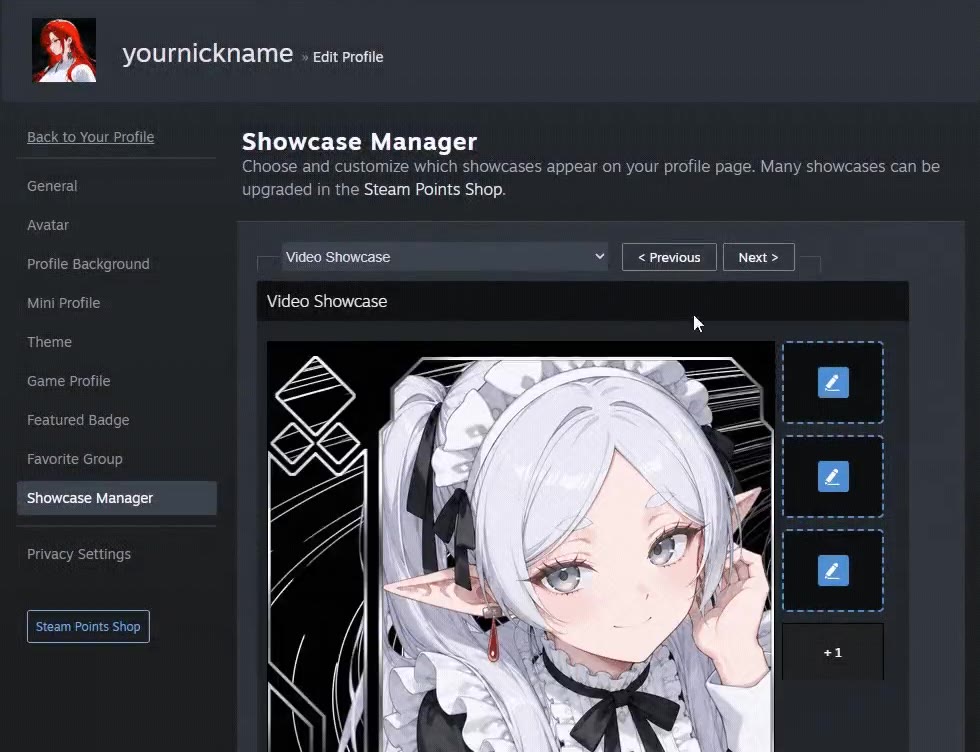
04
Oui. Depuis la version 5.1, l’extension Steam GIF Uploader crée sur Steam une entrée vidéo dont l’aperçu est votre fichier. Pas besoin de vidéo YouTube ni de compte YouTube associé.
GIF, PNG et JPEG, jusqu’à 5 Mo chacun. Envoyez un fichier ou une paire : une partie principale de 506 px de large et une latérale de 100 px, de même hauteur. Les GIF restent animés et la transparence des PNG est conservée.
Oui. La vitrine des vidéos n’affiche que des entrées publiques : toute personne qui ouvre votre profil voit les fichiers envoyés, comme pour une vitrine d’illustrations classique. Les rendre privés ensuite peut ne pas être possible.
Chaque entrée vidéo sur Steam est liée à un jeu. L’extension la lie à Counter-Strike 2 : le jeu est gratuit et doit seulement être dans votre bibliothèque, inutile de l’installer.
Les fichiers vont directement chez Steam — les serveurs de SteamProfile ne les reçoivent jamais. L’extension utilise la connexion Steam déjà active dans votre navigateur et ne demande jamais votre mot de passe. Détails : politique de confidentialité de l’extension.
Il faut choisir la vitrine et l’enregistrer dans le Gestionnaire de vitrines — l’envoi seul ne l’active pas. Chaque vitrine demande un emplacement libre ; le premier se débloque au niveau Steam 10. Si vos fichiers ne sont pas dans la liste, rechargez la page dans une minute.
05
Des GIF dans les vitrines d’illustrations, nous en avions déjà vu souvent. Et la vitrine des vidéos ?
Impossible de trouver comment faire. En octobre 2026, nous nous sommes dit : si ça marche avec les autres vitrines, pourquoi pas avec celle-ci ?
Les astuces d’images pour les autres vitrines sont connues et expliquées depuis longtemps. Pour la vitrine des vidéos, nous n’avons trouvé aucun guide de ce genre : on n’y met que des vidéos YouTube. Nous avons voulu essayer.
Nous avons commencé par ce qui marche pour les captures et l’atelier : modifier les paramètres du formulaire d’envoi classique de Steam. Steam transformait le fichier en illustration ou en objet de l’atelier, à chaque fois.
Nous avons regardé de près ce qu’affiche vraiment la vitrine des vidéos. Pas la vidéo elle-même, mais une image d’aperçu séparée que Steam garde pour chaque entrée vidéo — et cette image n’a pas besoin de vidéo YouTube. On peut donc la remplacer par son propre GIF. Le jour même, notre premier GIF a pris vie dans une vraie vitrine des vidéos — animé et en pleine hauteur. Au début, seulement via un logiciel Windows à part.
Peu après, nous avons trouvé comment le faire dans le navigateur, avec la connexion Steam que vous avez déjà. Nous l’avons intégré à notre extension Steam GIF Uploader : on choisit les fichiers, un clic, c’est fait.
Des amis ont testé l’extension et trouvé des cas où Steam répondait trop lentement — nous lui avons appris à patienter. Nous avons ajouté PNG et JPEG et testé l’envoi via des serveurs Steam en Europe, au Canada, au Brésil, à Singapour et à Hong Kong.
Nous avons ajouté un titre invisible pour qu’aucun nom de fichier n’apparaisse sous l’image, et une protection contre les doublons lors d’un nouvel envoi. C’est devenu la version que tout le monde peut utiliser.
Nous y sommes arrivés seuls, mais nous avons appris ensuite que nous n’étions pas les premiers — des GIF dans la vitrine des vidéos existaient déjà. Il n’y avait pourtant pas de vrai guide, alors nous racontons notre histoire. SteamProfile n’est pas affilié à Valve.
Gratuit · Chrome
Installez l’extension et envoyez votre premier GIF en quelques minutes. Pas encore de design ? Créez-en un dans l’éditeur SteamProfile.